Wenn das Update über die Weboberfläche nicht funktioniert, weil das Backup nicht erstellt werden kann, könnte es an der fehlenden Berechtigung für www-data liegen. Um dies zu ändern ist im Terminal der folgende Befehl hilfreich:
In meinen Dokumenten werden zum Ausdrucken manchmal graue Blöcke angezeigt, die auf der ausgedruckten Version als kleine Kästchen angezeigt werden.
Mit der Tastenkombination „Strg + F8“ lassen sich die kleinen „Biester“ entfernen. 🙂
Möglicherweise liegt es aber auch daran, dass die Windows-Schriftarten nicht installiert sind. Wenn dann ein Dokument in z.B. Arial ausgedruckt werden soll, erscheinen diese Platzhalter auf dem Papier. Mit sudo apt-get install ttf-mscorefonts-installer lassen sich die entsprechenden Schriften nachinstallieren.
Bei mir verschwindet in letzter Zeit ab und an das kleine Notensymbol, hinter dem sich die Lautstärkeneinstellung, bzw. der „Klang“ versteckt, vom Desktop.
Mit der Eingabe „pulseaudio“ ins Terminal erscheint es wieder.
Mal eben noch Nextcloud eine neue Version verpassen. Wird ja auch immer schön auf dem Smartphone angezeigt. Gesagt – getan. WLAN abgekackt brochen. Nächster Nextcloud-Aufruf mit der Fehlermeldung „Update in progress.“ Na schönen Dank auch.
Erst dachte ich ich müsste den Wartungsmodus abstellen. Das geht relativ einfach in der config.php, indem in der Zeile „’maintenance‘ => true zu „false“ geändert wird. Wichtig hierbei ist auch, dass um „false“ keine Anführungszeichen oder Apostrophe stehen!
Das löst aber nicht das Problem. Schade!
Man nehme ein Nextcloud-Server-Paket möglichst der neuesten Version (es sei denn, man möchte downgraden), entpackt es und kopiert es, außer dem config und data-Ordner in den Nextcloud-Ordner.
In geistiger Umnachtung hatte ich den data-Ordner gelöscht und musste ein Backup aufspielen. Möglicherweise wäre Backup einspielen und neu Updaten auch eine Lösung gewesen. Aber für den Notfall ging das ganz gut.
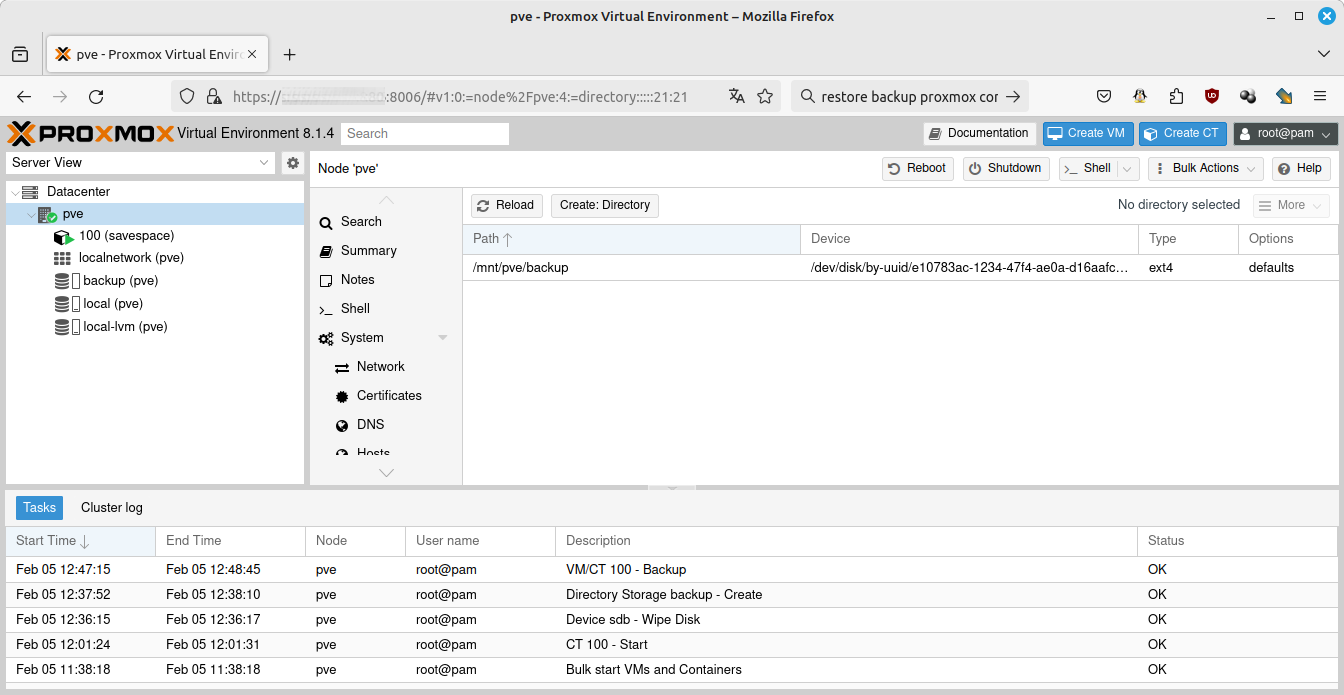
An meinen Miniserver habe ich eine 1 TB HDD in einem externen Gehäuse gehängt. Darauf sollen die Backups gespeichert werden.
Um die USB-Platte einzuhängen (zu mounten) gibt es auf der Bedienoberfläche von Proxmox die Menüpunkte
/Host/Disks/Directory: Create Directory
Der Host ist in meinem Fall pve.
In der sich öffnenden Maske wird nach der zu verwendenden Disk gefragt, nach dem Filesystem (bei mir ext4) und nach dem Namen. In meinem Falle „backup“.
Die Platte wird auch bleich mit uuid eingehängt, so dass sie auch dann wiedererkannt wird, wenn der USB-Port getauscht werden sollte.
Als Nächstes lege ich die Backup-Routinen an.
Dazu gehe ich auf „Datacenter / Backup / Add
Auch hier öffnet sich eine Eingabemaske, die sich mehr oder weniger von selbst erklärt. Vorerst lege ich jede Woche ein Gesamtbackup und täglich einen Snapshot an. Sporadisch werde ich dann den Speicherverbrauch beobachten und evtl. häufiger Backups anlegen.
Für Verbesserungsvorschläge habe ich übrigens gerne ein offenes Ohr. 🙂